O Filtro Geral permite que você escolha em quais horários o computador poderá ser utilizado.
Nos horários em que o filtro estiver ativado, o computador não poderá ser utilizado pelo usuário. O filtro vai bloquear o uso do computador mostrando uma tela preta somente com opções para desbloquear com a senha de acesso do Blok. Mas ele também é liberado automaticamente quando estiver fora dos horários de ativação dele.
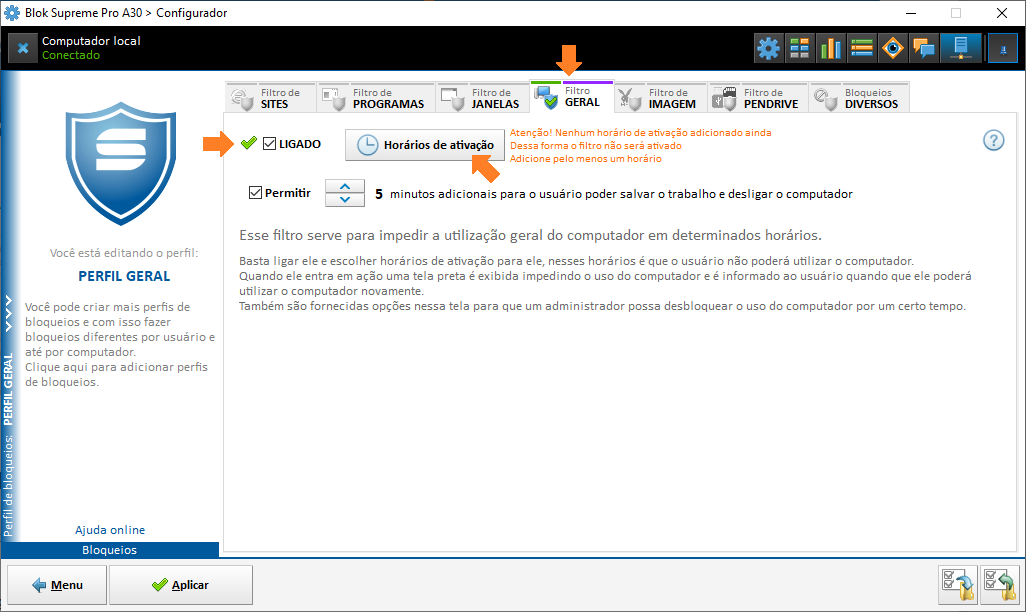
Então para usar o filtro, você deve ligar ele e clicar no botão Horários de ativação e escolher em quais horários o filtro estará ativado. Nesses horários é que o uso do computador será bloqueado.
Cada filtro possui a opção de escolher horários de ativação, para mais detalhes veja o tópico Bloqueios por horários.
Se deixar a opção Conceder 5 minutos adicionais para o usuário poder salvar o trabalho e desligar o computador ligada, você evita que o usuário tenha seu trabalho bloqueado quando o filtro é ativado. Com isso o usuário terá um botão na tela de bloqueio onde poderá desbloquear automaticamente uma única vez e usar o computador por mais 5 minutos para poder salvar os trabalhos e desligar o computador.
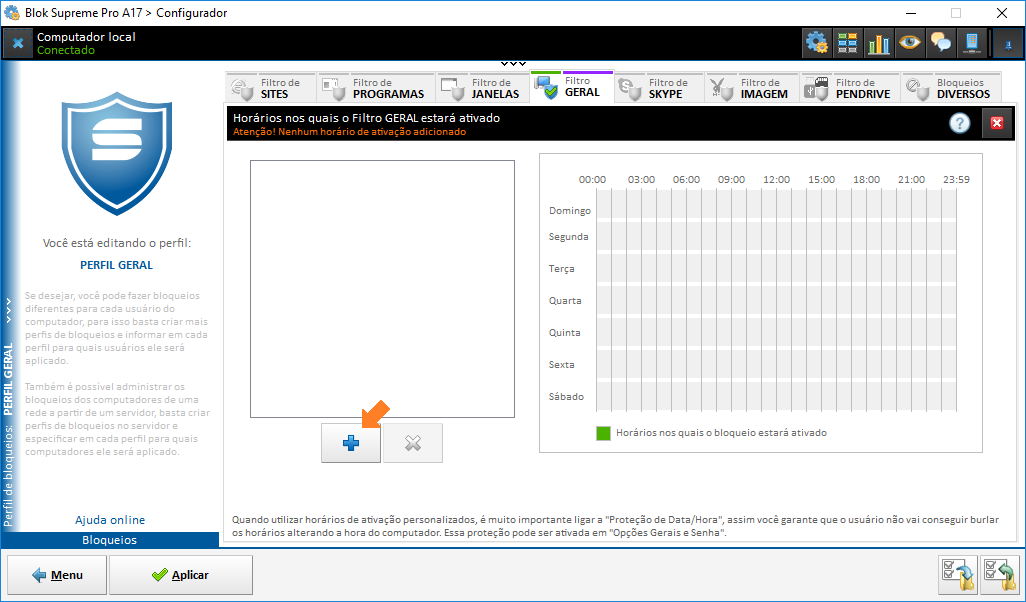
Ao clicar no botão Horários de ativação é só clicar no botão para adicionar horário e então escolher os horários em que você quer que o filtro esteja ativado:
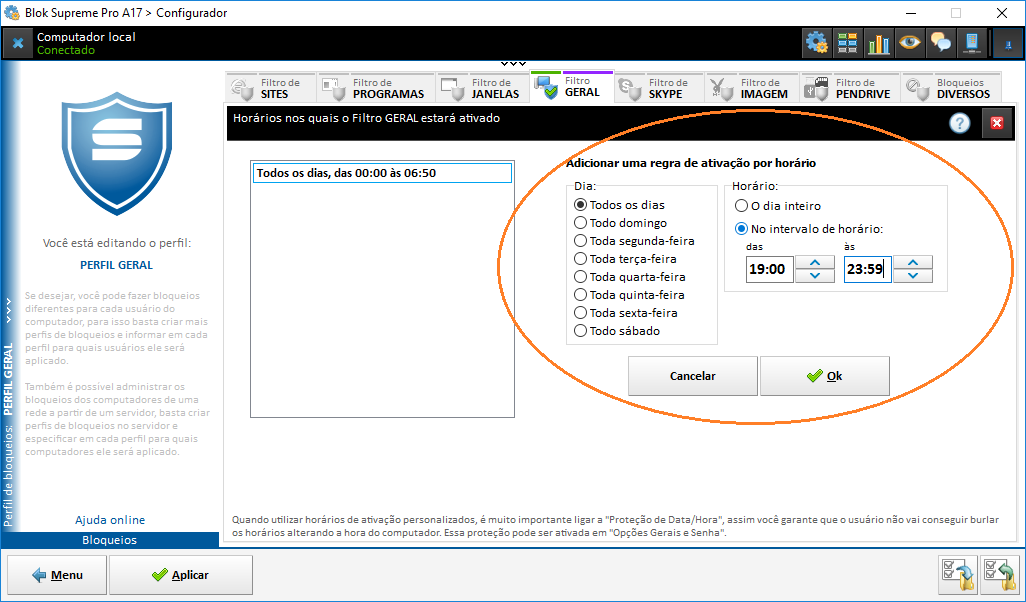
Você pode adicionar vários intervalos. São horário de ativação, ou seja, nos intervalos adicionados o bloqueio será aplicado:
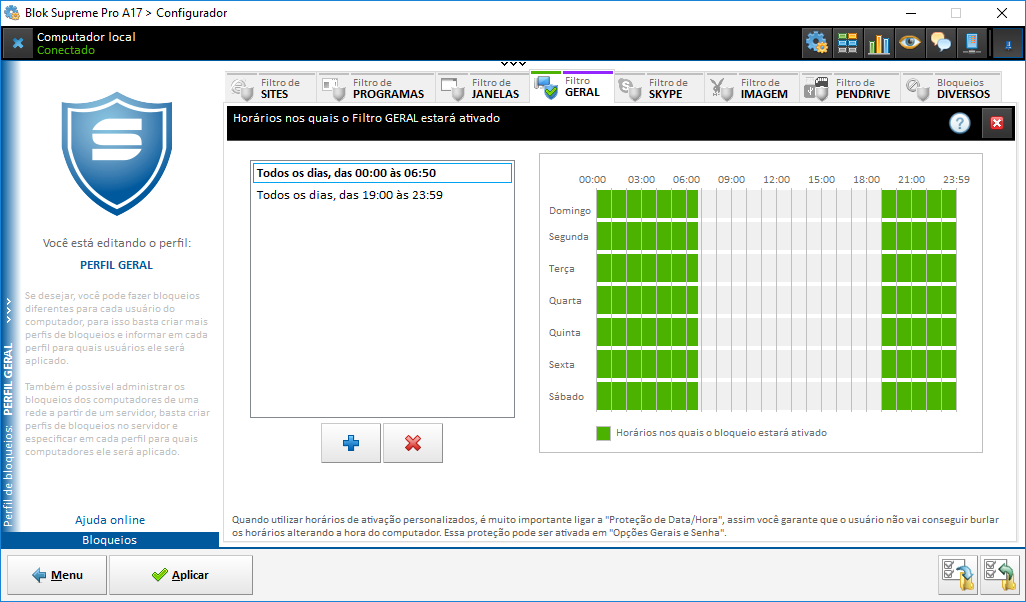
Exemplo acima: Permitir o uso do computador apenas entre as 07:00 e 18:00, terá que adicionar dois intervalos, pois os intervalos ali são quando o filtro será ativado, ou seja, quando o uso do PC estará bloqueado. Desta forma tem que adicionar um que seja das 18:01 até as 23:59 e outro que seja das 00:00 até as 06:59.
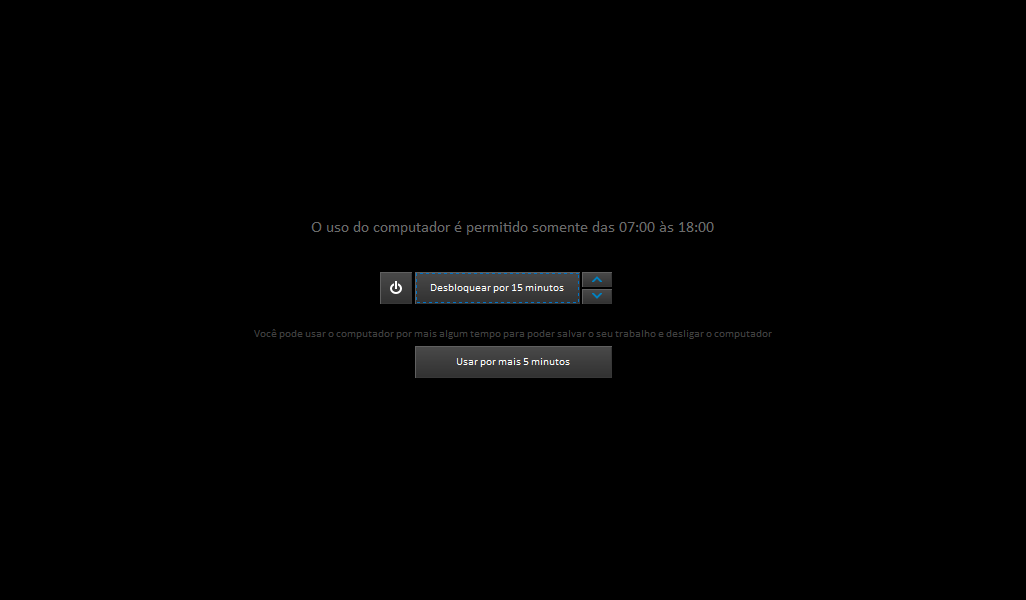
O bloqueio é uma tela preta cobrindo toda a tela do computador, impedindo o seu uso. Sempre haverá um botão para Desligar o computador e opções no centro conforme você definir.
Pelo botão ali no centro você pode desativar o bloqueio por um determinado tempo, ao clicar ele pede a senha de acesso.
O desbloqueio manual também pode ser feito pela ferramenta Status remotamente por outro PC da rede através do Smart Panel.
Um botão extra na tela de bloqueio será exibido, que irá permitir liberar o uso do computador (sem pedir a senha) pelos minutos adicionais configurados nessa opção.
Esse botão de tempo extra só aparecerá quando o bloqueio for iniciado devido à uma faixa de horário de bloqueio e só aparecerá novamente se tiver sido desativado por faixa de horário anteriormente. Caso o bloqueio seja desligado e ligado pelo Status por exemplo, o botão de tempo estra não aparecerá novamente ao religar o bloqueio.
Para mais detalhes veja o tópico Proteção de Data/Hora.
Nos horários em que o filtro estiver ativado, o computador não poderá ser utilizado pelo usuário. O filtro vai bloquear o uso do computador mostrando uma tela preta somente com opções para desbloquear com a senha de acesso do Blok. Mas ele também é liberado automaticamente quando estiver fora dos horários de ativação dele.
Então para usar o filtro, você deve ligar ele e clicar no botão Horários de ativação e escolher em quais horários o filtro estará ativado. Nesses horários é que o uso do computador será bloqueado.
Cada filtro possui a opção de escolher horários de ativação, para mais detalhes veja o tópico Bloqueios por horários.
Se deixar a opção Conceder 5 minutos adicionais para o usuário poder salvar o trabalho e desligar o computador ligada, você evita que o usuário tenha seu trabalho bloqueado quando o filtro é ativado. Com isso o usuário terá um botão na tela de bloqueio onde poderá desbloquear automaticamente uma única vez e usar o computador por mais 5 minutos para poder salvar os trabalhos e desligar o computador.
Ao clicar no botão Horários de ativação é só clicar no botão para adicionar horário e então escolher os horários em que você quer que o filtro esteja ativado:
Você pode adicionar vários intervalos. São horário de ativação, ou seja, nos intervalos adicionados o bloqueio será aplicado:
Exemplo acima: Permitir o uso do computador apenas entre as 07:00 e 18:00, terá que adicionar dois intervalos, pois os intervalos ali são quando o filtro será ativado, ou seja, quando o uso do PC estará bloqueado. Desta forma tem que adicionar um que seja das 18:01 até as 23:59 e outro que seja das 00:00 até as 06:59.
Tela de bloqueio:
O bloqueio é uma tela preta cobrindo toda a tela do computador, impedindo o seu uso. Sempre haverá um botão para Desligar o computador e opções no centro conforme você definir.
Desbloqueio:
O desbloqueio ocorre automaticamente dentro dos horários configurados. Se for preciso, o administrador do Blok que possui a senha de acesso, pode desligar manualmente o bloqueio.Pelo botão ali no centro você pode desativar o bloqueio por um determinado tempo, ao clicar ele pede a senha de acesso.
O desbloqueio manual também pode ser feito pela ferramenta Status remotamente por outro PC da rede através do Smart Panel.
Opção Permitir tempo adicional:
Essa opção pode ser útil para casos em que o bloqueio ocorra no momento em que o usuário ainda estivesse trabalhando em algo e precise de alguns minutos adicionais para terminar o trabalho, salvar e desligar o PC normalmente.Um botão extra na tela de bloqueio será exibido, que irá permitir liberar o uso do computador (sem pedir a senha) pelos minutos adicionais configurados nessa opção.
Esse botão de tempo extra só aparecerá quando o bloqueio for iniciado devido à uma faixa de horário de bloqueio e só aparecerá novamente se tiver sido desativado por faixa de horário anteriormente. Caso o bloqueio seja desligado e ligado pelo Status por exemplo, o botão de tempo estra não aparecerá novamente ao religar o bloqueio.
Proteção de Data/Hora
O funcionamento desse filtro é com base em horários de ativação e quando se faz bloqueios por horários, é importante utilizar a Proteção de Data/Hora. Com essa proteção ativada você consegue evitar que o usuário tente burlar as regras de horários alterando a data e hora do computador.Para mais detalhes veja o tópico Proteção de Data/Hora.